笔记本电脑键盘怎么样就亮了(笔记本键盘亮着但黑屏原因)
本篇文章给大家谈谈笔记本电脑键盘怎么样就亮了,以及笔记本键盘亮着但黑屏原因对应的知识点,希望对各位有所帮助,不要忘了收藏本站喔。

华为笔记本电脑键盘灯光怎么开
首先打开电脑,然后在笔记本电脑左下角的键盘上找到“Fn”热键,并点击激活。激活“Fn”热键后,接着点击键盘左上角位置的“F3”键。点击之后笔记本上的键盘灯就会亮起,不过在白天状态下键盘灯的效果不是很明显。开启键盘灯之后也可以通过再次点击“F3”键来控制灯光的亮度以及关闭。
开启华为笔记本键盘灯的方法如下:您可以按 F3 键开启键盘背光灯。背光灯亮度有低亮度和高亮度两个档位,可通过按 F3 键进行切换,即关闭→低亮度→高亮度→关闭。若按 F3 键无法开启背光灯,请先按下键盘上的 Fn 键,然后再按 F3 键调节即可。
华为笔记本电脑键盘亮起来的快捷键是F3。以下是具体的操作方法和步骤:方法一:使用快捷键 找到F3键:在键盘上找到带有类似太阳在海平面升起图标的F3键,这个图标代表键盘灯。按下F3键:轻轻按下F3键,键盘上的灯光就会亮起,此时的亮度等级是一级。调节亮度:再次按下F3键,亮度等级会变为二级。
只需要点击键盘上的“Fn+空格键”,就可以打开键盘的背光灯。此时的背光灯较暗。当我们再次点击“Fn+空格键”,就可以调整键盘背光灯到较亮的状态了。关闭键盘背光灯:我们只需要第三次点击键盘上的“Fn+空格键”就可以关闭键盘背光灯了。
开启华为笔记本电脑键盘灯光,可通过华为电脑管家进行设置,具体操作步骤如下:打开华为电脑管家:在华为笔记本电脑上找到并打开“华为电脑管家”应用。进入设置菜单:在华为电脑管家界面中,点击右上角的菜单图标(通常为三条横线或齿轮形状),打开菜单后选择“设置”选项。
华为笔记本电脑开启键盘灯光的方法如下:激活热键状态:找到键盘上的【Fn】按键,点击激活热键状态。开启键盘灯光:接着点击键盘上方的【F3】按键,打开键盘灯光。调整灯光亮度:连续点按【F3】键,即可调整【无光/微弱/较强】三种亮度。
如何让笔记本电脑键盘亮起来
您可以按 F3 键开启键盘背光灯。背光灯亮度有低亮度和高亮度两个档位,可通过按 F3 键进行切换,即关闭→低亮度→高亮度→关闭。若按 F3 键无法开启背光灯,请先按下键盘上的 Fn 键,然后再按 F3 键调节即可。系统默认若 15 秒内无操作,键盘背光灯会自动熄灭,重新操作键盘时会恢复到之前的键盘背光亮度。
首先打开电脑,然后在笔记本电脑左下角的键盘上找到“Fn”热键,并点击激活。激活“Fn”热键后,接着点击键盘左上角位置的“F3”键。点击之后笔记本上的键盘灯就会亮起,不过在白天状态下键盘灯的效果不是很明显。开启键盘灯之后也可以通过再次点击“F3”键来控制灯光的亮度以及关闭。
方法是:首先将戴尔笔记本打开后,按下电源键,使电脑进入到系统界面。打开电脑后,我们在键盘上查找键盘灯的快捷键,一般是F10,上面会有一个类似于发光的图标。找到键盘灯的快捷键后,我们找到戴尔笔记本的FN键,一般在键盘的左下方。
如何让笔记本电脑的键盘灯亮起来?
您可以按 F3 键开启键盘背光灯。背光灯亮度有低亮度和高亮度两个档位,可通过按 F3 键进行切换,即关闭→低亮度→高亮度→关闭。若按 F3 键无法开启背光灯,请先按下键盘上的 Fn 键,然后再按 F3 键调节即可。系统默认若 15 秒内无操作,键盘背光灯会自动熄灭,重新操作键盘时会恢复到之前的键盘背光亮度。
做法:找到你的笔记本电脑上的fn键(位于左下角CTRL键旁边);找到电脑上的F3,F4键,会发现,在这两个键上有键盘加灯的标识;按下fn和F3或F4就可以调节键盘的背光灯;键盘灯也可以说是背光键盘灯,背光键盘起源于普通键盘,在国内游戏市场的带动下,为了满足更多更高的玩家需求。
不同机型的打开方式会有区别。以华硕笔记本为例,有Fn+F3/FFn+↑/↓、Fn+F7等。以具体机型为准。
首先打开电脑,然后在笔记本电脑左下角的键盘上找到“Fn”热键,并点击激活。激活“Fn”热键后,接着点击键盘左上角位置的“F3”键。点击之后笔记本上的键盘灯就会亮起,不过在白天状态下键盘灯的效果不是很明显。开启键盘灯之后也可以通过再次点击“F3”键来控制灯光的亮度以及关闭。
本文系作者授权本站发表,未经许可,不得转载。

扩展阅读

神舟笔记本型号测评图解(神舟笔记本型号测评图解)
发布:06-08|阅读(1498)
华硕g75vw怎么样(华硕g752vy怎么样)
发布:08-18|阅读(664)

笔记本电脑r5开箱测评(r5 i5 笔记本)
发布:08-31|阅读(1005)

测评笔记本内存性能的软件(笔记本内存测试)
发布:10-23|阅读(1126)
权威的笔记本电脑测评网站是什么(笔记本测评网站都有哪些)
发布:04-08|阅读(1157)
t9c笔记本测评(t9600笔记本)
发布:03-07|阅读(719)

全能笔记本测评推荐电脑(全能笔记本电脑性价比排行2020)
发布:01-20|阅读(715)

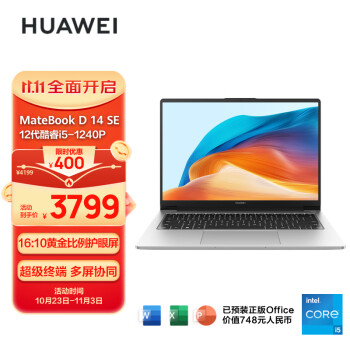
华为笔记本14se测评(华为笔记本2021年新款matebook14颜色)
发布:08-15|阅读(1058)