联想笔记本排名绘画软件(用于画图的联想笔记本选哪一款好)
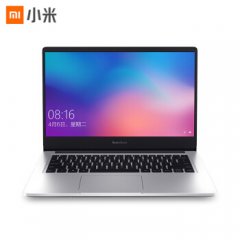

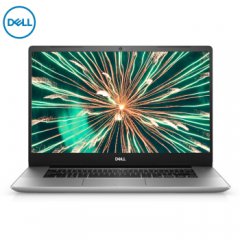
本篇文章给大家谈谈联想笔记本排名绘画软件,以及用于画图的联想笔记本选哪一款好对应的知识点,希望对各位有所帮助,不要忘了收藏本站喔。
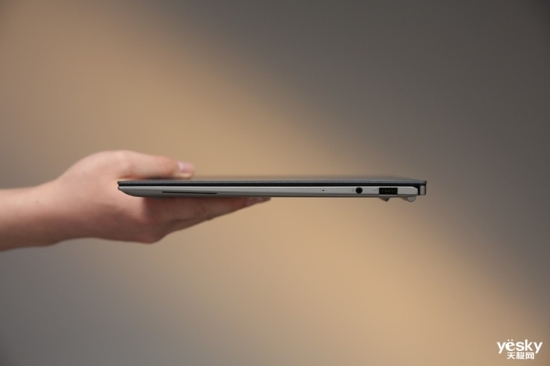
联想电脑卫士系统绘图功能电脑中的画图工具在哪里
1、一般画图功能都在开始菜单的附件里面,实在找不到你可以右击一个图片文件,选择打开方式,然后用画图打开也行 ‘肆’ 怎么在联想电脑上画画 尊敬的联想用户您好!如果您的电脑是win7系统,请点击开始图--选择下方的所有程序--找到附件--里面有画图工具。
2、点击搜索 2输入画图 在弹出的页面里输入画图;输入画图 3点击打开 再选择页面的画图打开即可。
3、可以打开 开始——运行, 在运行中 输入:mspaint 如果能够打开画图程序,说明画图程序还在电脑上,只要找到C:\WINDOWS\system32\mspaint.exe 然后把mspaint.exe 建立个快捷图标就可以了。
4、在电脑左下角搜索框中输入画图。在弹出窗口点击打开,就可以打开画图工具了。或者 按住键盘上的win加r键。在运行窗口输入mspaint。点击回车也能打开画图工具。总结:电脑的画图工具可以在搜索栏中直接搜索,还可以打开电脑的运行窗口,输入mspaint都能打开画图工具。
5、电脑画图工具在Windows系统中可以通过以下步骤找到并打开:通过任务栏搜索框:在Windows桌面的下方任务栏中,找到并点击搜索框。输入“运行”:在搜索框中输入“运行”,通常搜索框会自动联想并显示出“运行”程序,点击它即可。打开运行界面并输入“mspaint”:在打开的“运行”界面中,输入“mspaint”。
6、软件版本:NULL 画图是Windows系统自带的一款小的图片处理软件,遇到需要处理的图片时可以用画图工具进行处理,下面请看具体操作步骤:点击电脑开始图标。找到Windows 附件。点击“Windows附件”。点击“画图”即可。总结:点击电脑开始图标。找到Windows 附件。点击“Windows附件”。
如何使用笔记本电脑画画#校园分享#
打开画图工具 点击笔记本电脑左下角菜单栏(Windows图标),在搜索框中输入";画图";,回车后即可进入系统自带的画图程序。新建画布 进入画图界面后,点击左上角文件图标(或直接按Ctrl+N),在弹出的菜单中选择";新建";。此时会生成一块空白画布,可根据需要调整尺寸。
我们点击进入Windows桌面左侧界面,找到工具。点击进入。如下 进入该画画工具后,我们可以看到如下界面,点击开始即可。然后,我们就进入了画板,左侧有十几种笔的类型,我们可以自由选择,如下图 在右侧,我们还可以调节画笔的颜色,直接拖动或者点击即可更改颜色。
在笔记本电脑上画画做笔记,可以按照以下步骤进行:使用Windows自带画图工具 打开画图工具:在Windows桌面左侧界面中,找到并点击“工具”选项,进入画图工具。进入画板:点击“开始”按钮,即可进入画板界面。选择画笔类型:在画板左侧,有十几种笔的类型可供选择,根据个人需求自由选择。
板绘笔记本电脑推荐,绘画插画电脑配置要求,适合画画原画美术设计的电脑...
预算在4000-7000元之间,要求电脑耐用且性价比高。推荐电脑 Redmi Book pro 14 配置:处理器i5-12450H,16GB+512GB,8K分辨率。点评:屏幕素质好,机身质感佳,性价比高,适合绘画需求。宏碁传奇EDGE 配置:处理器R7-6800U,16GB+512GB,4K分辨率。
选择适合电脑板绘,且能流畅运行插画、漫画、原画绘制工作的电脑,需综合考虑屏幕素质、硬件配置、扩展性、系统兼容性等因素,以下是具体建议:核心配置要求屏幕素质色域覆盖:优先选择色域覆盖95% sRGB或72% NTSC以上的屏幕,确保色彩还原准确,避免偏色影响作品质量。
板绘插画首先要看日常的使用场景,即使用软件所对应的配置,最常用的软件:PS、SAI、CSP,这三款软件对电脑配置的要求都不高,眼下随便一台电脑都能带的了。
国内做的最好的笔记本就是联想了,你可以选择买联想的电脑,基本上内存,硬盘都差不多的,如果你是作图的就选择买ATI显卡的联想电脑,如果是玩游戏就买NVIDIA显卡。毕竟适合自己才是最好的 问题七:绘图和设计用的笔记本选什么比较好 如果资金充裕,建议考虑一下ThinkPad W540之类的专业”移动工作站“式配置的笔记本。
板绘电脑配置要求 为确保流畅的绘画体验,电脑配置需满足以下要求:处理器(CPU):推荐Intel Core i5或更高性能处理器(如AMD Ryzen 5)。多核心设计可提升软件响应速度,尤其在处理高分辨率画布或复杂笔刷时。
win10电脑绘画界面win10华硕笔记本电脑画板在哪里找
1、拖动指针,围绕图形中要定义成选区的位置画出一条虚线,当虚线完全框住这个区域后,释放鼠标键,一个选区就被定义出来。 定义选区后,可以对选区进行剪裁、移动、复制、粘贴、改变大小、反色显示和倾斜等操作。希望我能帮助你解疑释惑。
2、方法一:用Cortana搜索“画图”,点击打开“画图”。方法二:打开“开始菜单”,找到“Windows 附件”文件夹,点击打开。找到其中的“画图”,点击打开使用。
3、打开开始菜单:在电脑桌面左下角点击开始图标。进入所有程序:在开始菜单里选择打开所有程序。找到画图工具:在所有程序页面中,找到windows附件选项并打开,然后就可以看到win10电脑里的画图工具了。额外操作:添加到任务栏:为了方便使用,可以将画图工具拖到屏幕下方的任务栏中。
4、打开方式:在Win10桌面点击左下角的Cortana(小娜)搜索按钮,输入“Sticky Notes”,即可显示出搜索结果并打开。按Win + W快捷键,在弹出的“Windows Ink工作区”顶部即可看到“便笺”并点击打开。草图板(Sketchpad)Windows 10更新的草图板功能是绘画工作者的一大福利。
5、接下来,小编就为大家分享Win10创意者更新版图片打开方式没有“画图”的解决方法。具体如下:如果“打开方式”菜单中没有列出经典的“绘画”应用程序,请选择选择另一个应用程序,然后在“其他选项”下找到它;点击开始菜单并启动设置应用程序(菜单左侧的小齿轮图标,高于电源图标)。
6、首先开启驱动软件,点击触控笔设置。系统弹出触控笔设置窗口,右侧为快捷键内容。不同版本数位笔,拥有快捷键数量不同,点击快捷键下拉箭头。在弹出菜单中,选择需要的快捷键内容。点击键盘,自由设置组合快捷键,输入后点击确定。完成快捷键调整后,直接关闭窗口,快捷键自动生效。
电脑的画图在哪里找电脑的画图工具在哪
方法一:用Cortana搜索“画图”,点击打开“画图”。方法二:打开“开始菜单”,找到“Windows 附件”文件夹,点击打开。找到其中的“画图”,点击打开使用。
通过开始菜单:点击左下角“开始”按钮,在弹出的程序列表中找到“附件”文件夹,将其展开,然后从中选择“画图”即可打开。使用搜索功能:按下Win+S快捷键,此时会打开搜索框,在搜索框中输入“画图”,接着在搜索结果里点击“画图”应用,便可启动。
Windows系统电脑通过搜索打开点击任务栏的搜索框,输入“画图”关键字进行搜索。在搜索结果中点击画图图标即可打开工具。通过文件夹路径打开 打开系统盘(如C盘),进入Windows目录。进入System32子目录,找到mspaint.exe程序。双击mspaint.exe即可启动画图工具。
方法1:通过“开始”菜单查找 打开电脑,进入Win10系统,点击任务栏的“开始”按钮。在“开始”菜单的应用列表中,找到首字母“W”,其下方会显示“Windows附件”文件夹。展开“Windows附件”文件夹,即可看到“画图”工具,点击即可打开。
本文系作者授权本站发表,未经许可,不得转载。
扩展阅读

华硕笔记本显卡系列排名mx(华硕显卡型号档次)
发布:12-27|阅读(226)

打游戏笔记本电脑排行(打游戏笔记本电脑排行榜前十名)
发布:04-22|阅读(466)

一线品牌笔记本排名榜
发布:04-16|阅读(2736)

2022笔记本排名前十名(笔记本排行前十名)
发布:03-21|阅读(785)

i5高配笔记本电脑排名(最好的i5笔记本)
发布:03-04|阅读(728)

笔记本电脑excel怎么排名次(电脑表格排名次怎么弄)
发布:11-25|阅读(832)
办公本笔记本质量十大排名(办公笔记本排行榜)
发布:04-11|阅读(1235)

笔记本电脑出货率排名(笔记本出货量2019)
发布:01-20|阅读(492)